时间:2026-01-06人气:-
在众多系统版本之中,系统版本更新的速度相对而言是比较快的,其中颇受大众喜爱的便是win7、win8这两个版本,而相对于当前那些新的版本,这些版本在电脑系统运行时体现出更为稳定的整体表现,在系统方面很少会出现故障状况。那么存在一些人,他们想要将自己的win7系统升级成为win8版本,最为保险的方式就是于虚拟机里面进行安装并加以试用。随后小编会给大家讲述一下有关win8系统置于虚拟机中的安装办法。

方法一
下载安装虚拟机
网上有着许多虚拟机,建议去下载最新版本的,原因是老版本的有可能没办法正常安装win8.1,很可能根本不能识别。所以在此处一定要安装最新版的。
首先,进行下载,之后,直接开展安装就行啦,不存在什么特定的要求,在安装之际,要留意某些插件的挑选。
3、完成安装之后 将虚拟机打开。把下载好的 win8.1 安装镜像文件准备好。
4、于你电脑里空间相对较大的磁盘之上,创建一个文件夹,将其命名为 win8.1,或者你也能够自行再次进行分区,不过个人觉得并无此必要,仅仅是去体验一番罢了。

安装win8.1系统
1、新建一个虚拟机,选择标准安装。单击继续按钮。
步骤二,选取安装镜像文件选项,接着点击后面的浏览这一选项,随后挑选咱们下载完毕的win8.1文件。
单击继续。
需特别留意,我的虚拟机版本相对较低,故而无法识别 win8.1 ,倘若你的是高版本的或许会识别,如此直接跳过下一步就行。
3、进行位置选择:我们于上面所构建的文件夹乃是用于存放系统的,在此处把文件的路径径直变更为我们方才构建的文件夹就行。随后点击继续。
4、进行内存大小的分配,通常分配20G便可以了,无需过多,要是你打算于win8.1里安装诸多软件,那么就把分配数量设置得大一些。点击继续。
5、通常状况下,要是不存在特别的要求,那么我们并不需要去定制硬件,采用默认的就行,。
单击继续,单击打开虚拟机的电源,开始安装系统。
6、将语言、地区等设置弹出来,直接按照默认状态单击下一步就行。接着,开始开展安装.
7、接纳许可协议,接着开展安装,于下一个安装提示之际挑选自定义选项,持续迈向随后一步。此刻才切实地开启安装进程了。
其安装的方式,跟平常正常的安装,是完全一模一样的,不存在丁点的差异,因而大约大概需要半个小时,才能够得以安装上。
在等待重启完成之后,会进行一些文件的配置操作,然而,那从完成配置到准备就绪所需要的时间,是比较长的状况,所以针对这种情况,还需要再等待一段的时间 。
9、紧接着便是一些基础的设置,想必大家都能够自行完成了,如此这般本次经验便讲述到这儿了。后边一应都是些图片。

方法二
准备工作: 8 原版光盘镜像、 8虚拟机软件下载
1、于开始进行安装之际兮,务必要将设置里面的软盘移开!要是没有移开的情形下,是能够安装成功Win8的;然而却极有可能致使Win8不存在声音亦不存在网络状况。 for the from the of Win8 Home 。
若中央处理器不支持,硬件层面的虚拟化,那么使用8的情况下,依旧没办法安装64位的,这种情形下建议安装32位的。
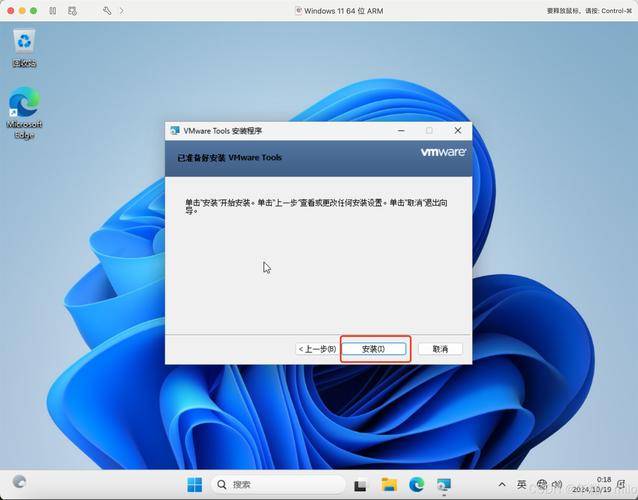
3、说到 Tools,是那种虚拟机里本身就带的增强工具,只有在虚拟机里把 Tools 安装妥当,才能够达成主机和虚拟机之间的文件共享,与此同时还能支持自由拖拽这个功能,鼠标同样能够在虚拟机及主机之间自由去移动(不用再按 ctrl+alt),并且虚拟机屏幕也能够达成全屏化 。
开始用 8虚拟机安装 8
1、开始 8虚拟机
2、是的,此时需要注册码
3、选择“yes”
4、开始创建一个全新的虚拟机。
5、选在默认安装or自定义安装。
6、此时请选择第三个设置,稍后咱们再来进行配置。
7、请选择,同时还有×64可选滴。

8、设置虚拟机名称和安装位置。
9、虚拟机的处理器相关设置。
10、虚拟机内存的设置,大家依照实际情形来进行。要是你拥有的是 2G 内存,或者是 4G 内存,那么建议将其设置成。
11、虚拟机中的网络连接配置,推荐使用NAT。
12、选择I / O 控制器类型。默认即可。
13、创建一个新的虚拟硬盘。
14、默认SCSI即可。
15、虚拟硬盘大小设置,大家根据情况自行决定吧。
16、自定义虚拟硬盘存储位置。
17、虚拟机配置完毕,来张详情展示。
首先,在开始安装Win8之前,一定要将设置里的软盘移走,要是没有移走,虽然能够安装起Win8,但是却有可能导致Win8出现无声音以及无网络的情况。若找不到该如何进行设置,那就参见第19步吧,点击任意一个设备,便能够调用出设置,你是明白的。
19、点击下图里的”CD/ DVD (IDE)“,于弹出的窗口当中,挑选加载Win8 ISO镜像。
20、点击下图所示”绿色三角形“,让我们开始吧!
21、来张安装中的截图吧,怎么样?心动了吧?
22、在Tools方面,我们要先选择右上角菜单里的“VM”,从其下拉菜单中,去发现“Tools”,接着一路点击Next。这样一来,就能达成主机和虚拟机之间的文件共享,并且还能够支持自由拖拽这项功能,鼠标也能够在虚拟机和主机之间自由移动,不用再去按ctrl+alt,而且虚拟机屏幕也能够实现全屏化。

上面所说的,便是小编向大家讲的针对在虚拟机里头安装 win8 系统的办法。于虚拟机当中安装 win8 的情形下,会比较具备实用性,要是发觉自身不中意这个 win8 系统的话,下次便无需重新安装系统,而是径直在虚拟机里删除就行,极为便利。然而许多电脑新手想必未曾听闻过虚拟机的概念,并且也不清楚该如何去下载虚拟机,如此一来能够前往相关网站上去查阅资料,关于这方面的信息是颇为众多的。
辅助卡盟特别声明:以上内容(如有图片或视频亦包括在内)为本平台用户上传并发布,本平台仅提供信息存储服务。

 天工智码skycode
 树熊ai写作,在线智能完成各种办公文档写作
 爱改写
爱改写 小微智能ai论文写作
 在线ai创作
 ai论文君
ai论文君 笔杆论文写作
 ai实验室
ai实验室 爱润色
爱润色 秘塔写作猫
秘塔写作猫 美图设计室
美图设计室 无界ai
无界ai 在线设计_在线作图_图片在线编辑器
 万兴爱画
万兴爱画 灵动ai
灵动ai