时间:2026-01-06人气:-
于现代计算机运用期间,虚拟机已然成了一种不可缺少的工具,它能够让用户于同一台物理机之上运行多个操作系统,便于开展软件测试、系统备份以及旧软件运行等任务。本文会详尽介绍怎么在虚拟机里安装7系统。
首先,要保证你已然下载了虚拟机软件,像是某软件或者另一软件,并且准备好了7的ISO镜像文件,这些文件能够从官方网站或者符合规定的渠道去获取。
**一、配置虚拟机**
1. 打开虚拟机软件,选择“新建虚拟机”或类似选项。
2. 在开展创建的进程当中,挑选“稍后去安装操作系统”,借此在之后利用ISO文件来实施安装。
3. 挑选7当作操作系统类型,并且按照需求去选择32位或者64位版本。
4. 给虚拟机分派充足的内存以及硬盘空间。通常来讲,7虚拟机起码得要有2GB的内存还有30GB的硬盘空间(64位版本或许需要更多)。
**二、挂载ISO文件并启动虚拟机**
于虚拟机设置里头,寻觅那CD/DVD驱动器选项,挑选“使用ISO映像文件”之举,且指明先前下载的7这个镜像文件。
要点击那个称为“启动此虚拟机”的按钮,然后那个名为虚拟机的客体将会依据ISO文件来引导启动 。
**三、安装 7**
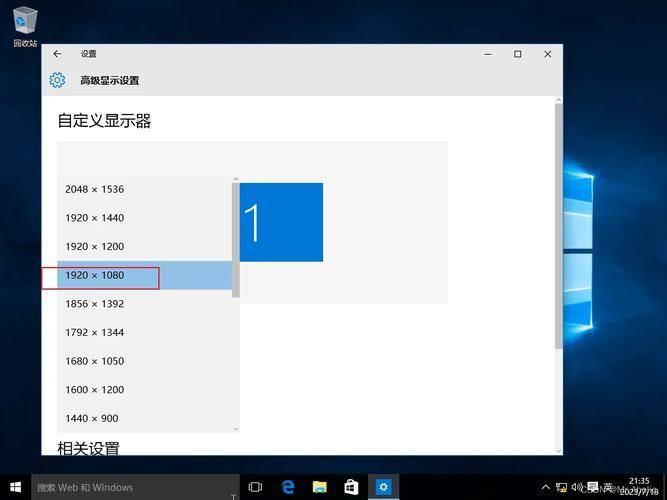
依照屏幕之上所给出的提示开展7的装车,涵盖挑选语言、时间、货币的格式等,接着录入产品密钥(要是存在的话)。
2. 选择安装类型(通常是自定义),并指定虚拟硬盘的分区。
3. 等候安装进程完结在这之后,依据所需去设置用户名、设置密码等。当安装完成了的时候,虚拟机就会自行重启,并且加载7系统。
**四、后续优化**
1. 安装必要的驱动程序和更新,以确保虚拟机能够正常运行。
2. 根据需求安装其他软件和工具。
3. 在虚拟机里直接进行安装Tools插件这件事,有可能会遭遇失败的情况,在这样的时候,就需要先去安装一个驱动补丁,之后再开展安装Tools的操作。
你能够在虚拟机里头成功安装7系统,而后享受虚拟机所带来的便利,借助的是以上这些步骤,。
久爱卡盟特别声明:以上内容(如有图片或视频亦包括在内)为本平台用户上传并发布,本平台仅提供信息存储服务。

 天工智码skycode
 树熊ai写作,在线智能完成各种办公文档写作
 爱改写
爱改写 小微智能ai论文写作
 在线ai创作
 ai论文君
ai论文君 笔杆论文写作
 ai实验室
ai实验室 爱润色
爱润色 秘塔写作猫
秘塔写作猫 美图设计室
美图设计室 无界ai
无界ai 在线设计_在线作图_图片在线编辑器
 万兴爱画
万兴爱画 灵动ai
灵动ai