时间:2026-01-07人气:-
利用软件模拟出完整计算机系统的工具,被称作虚拟机,顾名思义。多种类型的虚拟机存在着,如今,对于用户而言,虚拟机的作用越发重要起来。在不改变原系统的情形下,我们能够运用虚拟机安装其他操作系统,这实在是太棒了。那么,虚拟机该如何安装系统呢?下面将对安装步骤予以详细介绍:
虚拟机怎么安装系统?
第一步:安装虚拟机软件
1、首先呢,我们应当去挑选一个恰当合适的虚拟机版本。接下来呀,我们就拿最新的原版虚拟机9.0.3当作例子,来给大家深入剖析一下虚拟机的安装进程。
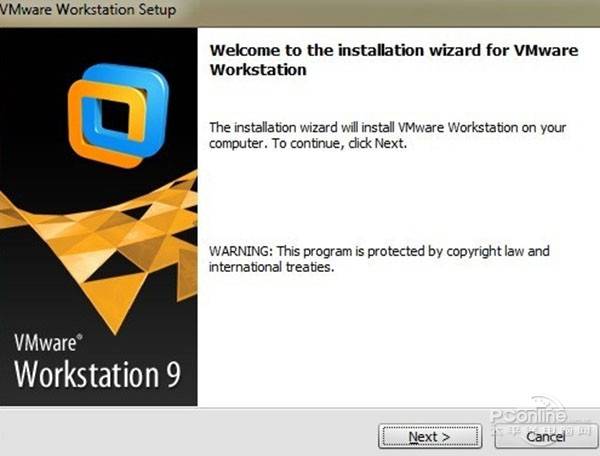
2、打开已经下载好的虚拟机安装包,出现以下界面:
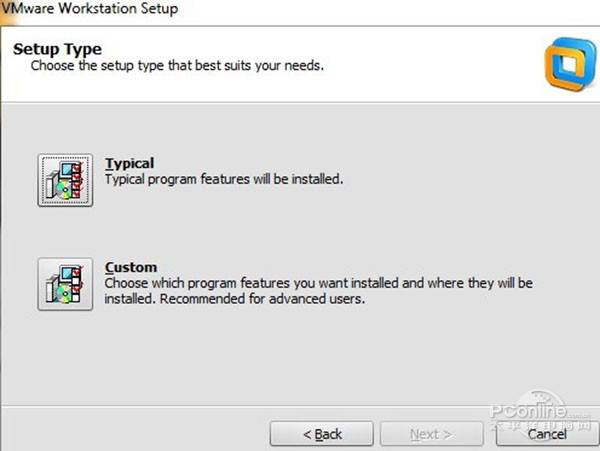
3、选择next,继续下一步。
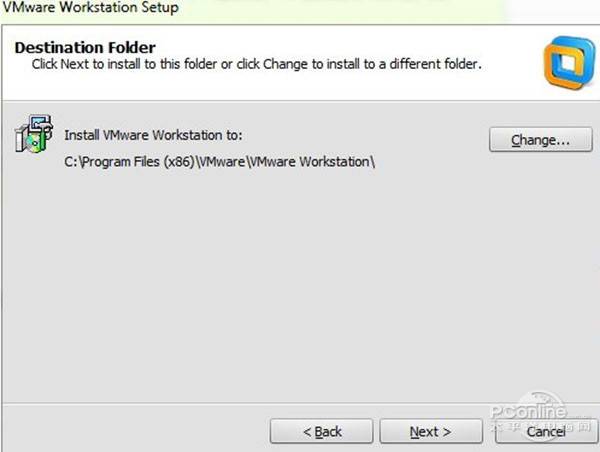
咱们于如今所在的此处,挑选典型版本来进行安装。要是您对于虚拟机并没有什么超乎寻常特别高的用途方面所需达到的要求,那么便能够完完全全地满足您平日里所产生的要求。
4、更改安装路径,尽量别置于C盘,大多数人的C盘是系统盘,鉴于要保证系统盘的洁净,于此我们能够选取自己电脑上剩余空间较多的E磁盘来进行安装,就像下面所展示的那样,以此为例,。
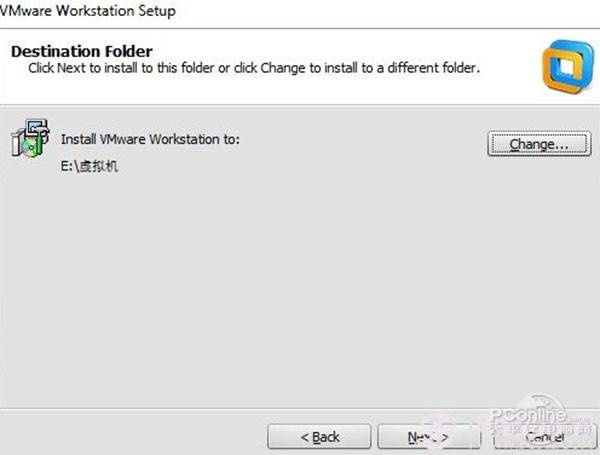
5、之后继续点击next,进入下一步操作。
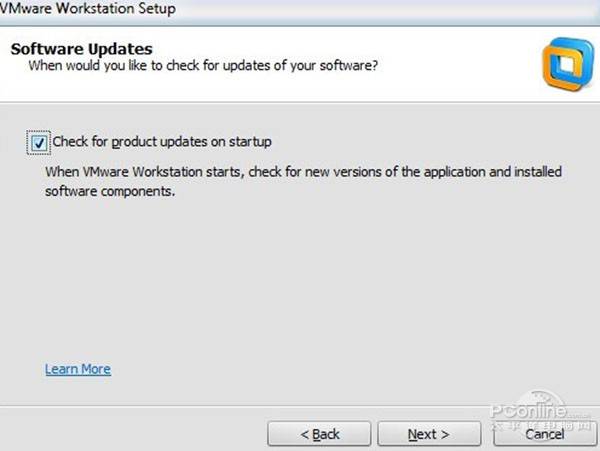
查验产品更新情况,于此处我们能够将先前的对号给去掉进而选定忽略,也就是把勾消除掉 。
6、协助帮忙改进产品,持续不断地去掉上面的对号,进而选择next。
就别把这两个对号给去掉,其中一个是桌面快捷方式,另一个当属开始菜单,句号。
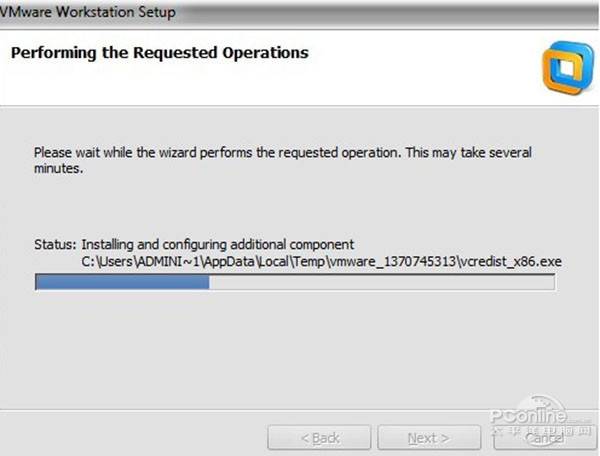
7、如上图,选择,软件正式在电脑中安装。
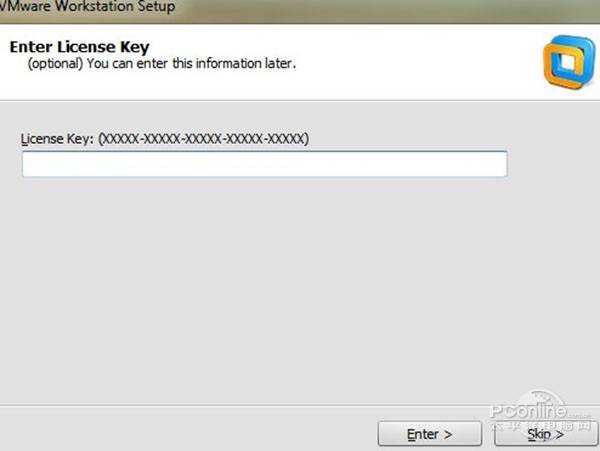
8、在这里提示我们去输入key ,这key也就是产品序列号 ,0A0XG-DNJ06-0Z8T9-NR0E0-0AJLD这个是小编通过百度搜索而来的 ,它不能保证永远都还能够被使用 ,不过目前在短期内是没有问题的 ,要是后期不能使用了 ,那就请自行去百度搜索关键字 :虚拟机9.0.3序列号 。

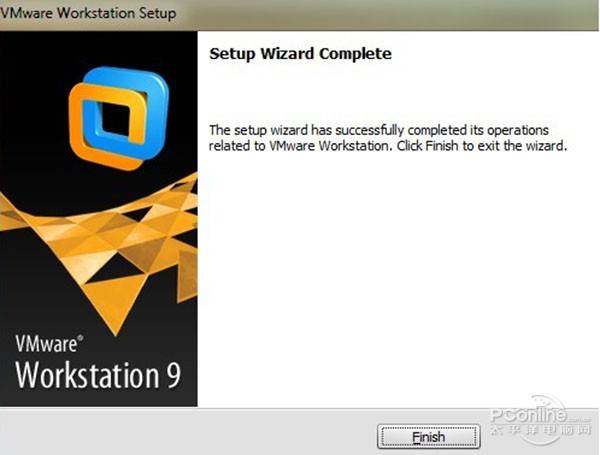
9、点击,即可安装虚拟机完成。
第二步:下载操作系统
此处向大家推荐去进行下载,这儿存在各种各样版本的操作系统以及开发人员工具,是相当不错的一个网站,在此处我们挑选xp 。
第三步:安装操作系统至虚拟机
1、打开桌面上的虚拟机软件
2、选择接受此协议。
3、之后虚拟机界面就呈现出来了。
我们选择第一行第一个, a new 创建一个新的虚拟机。
4、仍然选择典型版安装,然后再点击Next,继续下一步。
5、于disc image之中,寻得我们方才所下载的操作系统。
6、虚拟机已经全都配置好了,随后去点击,把虚拟机重新启动就行,系统已经是安装完成的状态了。
在虚拟机里头成功完成草组系统的安装之后,还得对操作系统进行配置,以下是虚拟机系统处于正在配置状态时的提示:
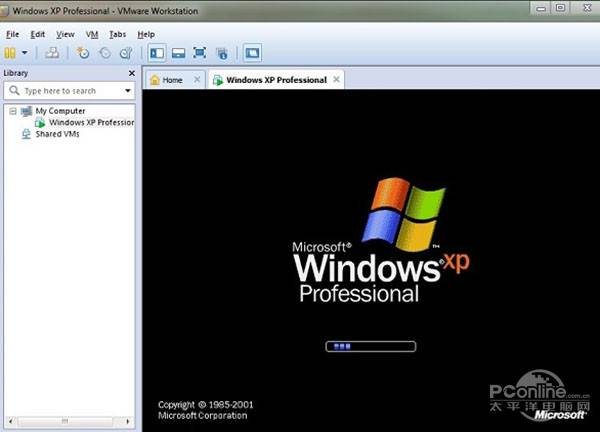
没过多久,我们立刻就能听到那耳经常听见的xp开机界面具有的声音,并且有看到界面的情况发生了,就如同下面所展示这样的图片:
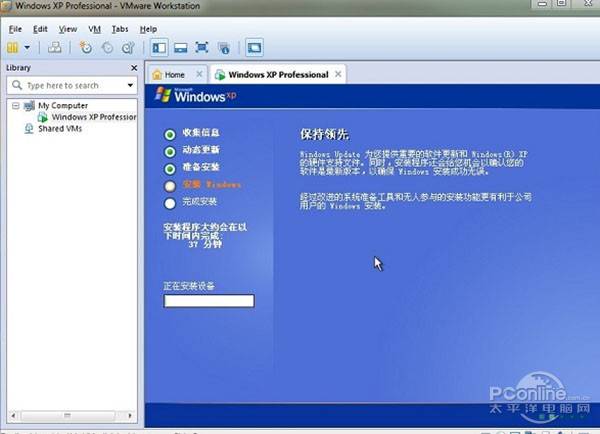
这里的步骤都是自动安装,我们只需等待几分钟。
到此,一个纯净的XP虚拟机已安装完毕,在这个虚拟机里,于虚拟机XP系统环境下,能够安装任何的测试应用或者软件了 。
怎么去安装虚拟机的系统呢,上述内容呈现出的便是详尽的安装步骤了,对于安装虚拟机而言,我们在操作期间最好是挑选原版的虚拟机版本,因为如此这般使用起来要更加安全些也会更让人放心些。
久爱卡盟特别声明:以上内容(如有图片或视频亦包括在内)为本平台用户上传并发布,本平台仅提供信息存储服务。

 天工智码skycode
 树熊ai写作,在线智能完成各种办公文档写作
 爱改写
爱改写 小微智能ai论文写作
 在线ai创作
 ai论文君
ai论文君 笔杆论文写作
 ai实验室
ai实验室 爱润色
爱润色 秘塔写作猫
秘塔写作猫 美图设计室
美图设计室 无界ai
无界ai 在线设计_在线作图_图片在线编辑器
 万兴爱画
万兴爱画 灵动ai
灵动ai